1
Откройте настройки вашего iPhone.
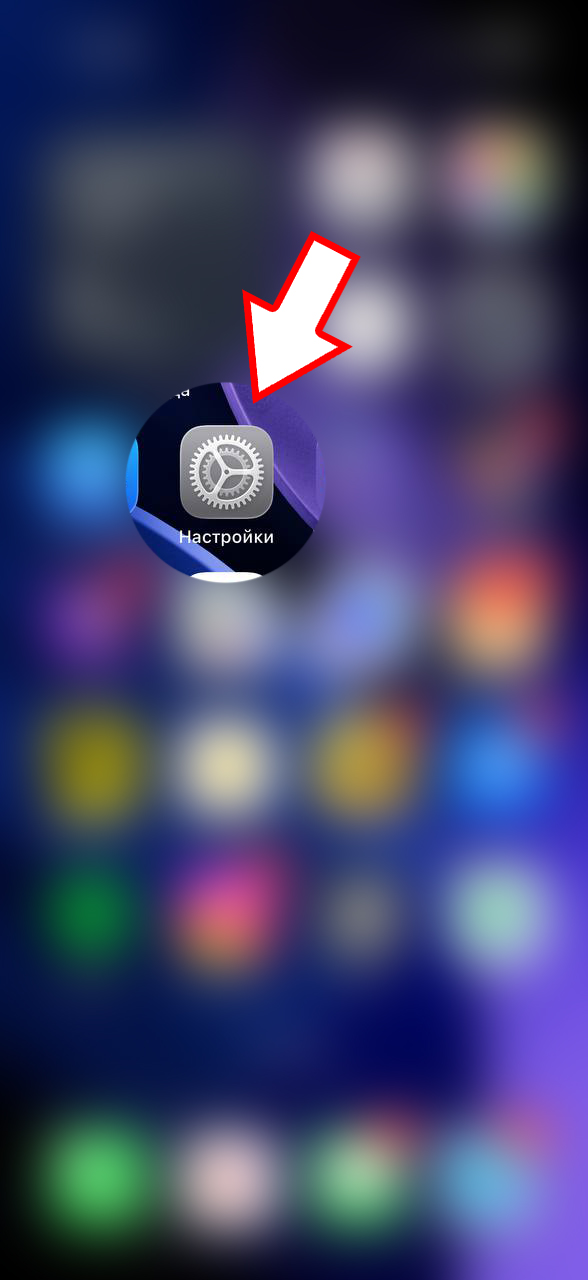
Следуйте шагам по порядку. Нажмите на любой скриншот, чтобы открыть его крупнее.
Выход из раздела «Контент и покупки»
Откройте настройки вашего iPhone.
Нажмите на свой профиль в самом верху раздела «Настройки».
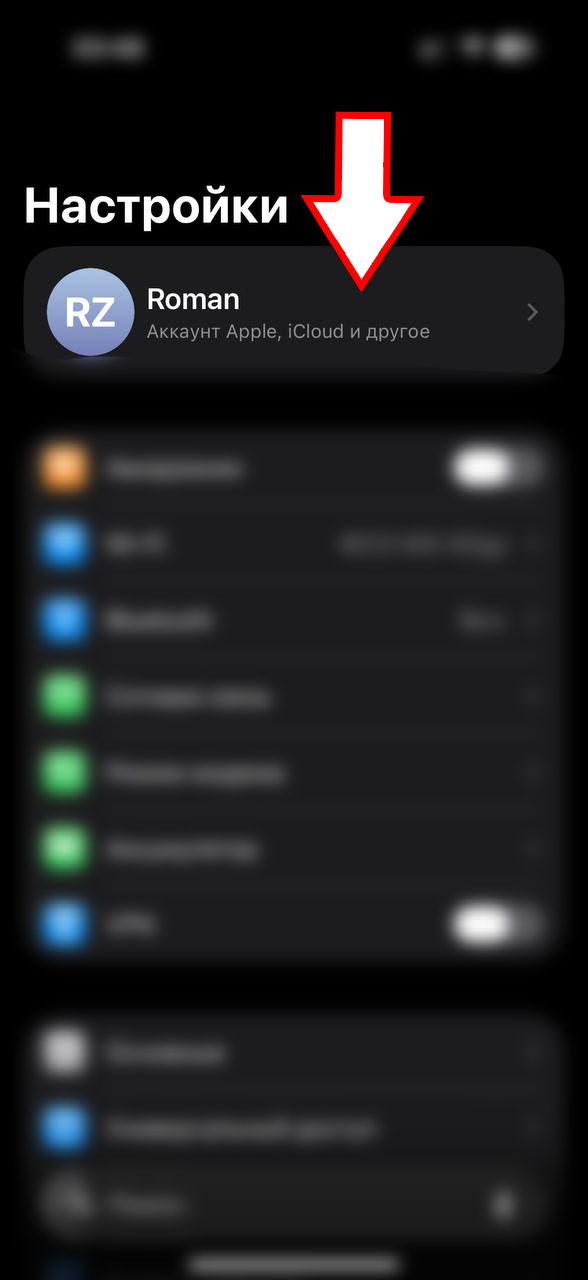
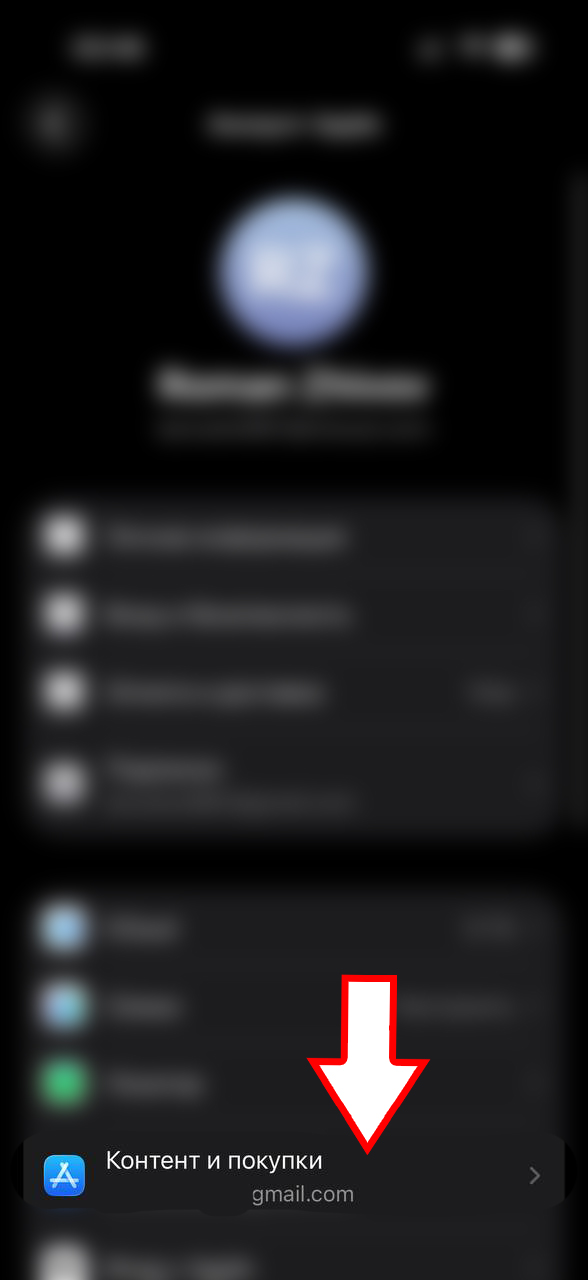
Нажмите «Контент и покупки».
Пролистайте вниз и нажмите «Выйти».
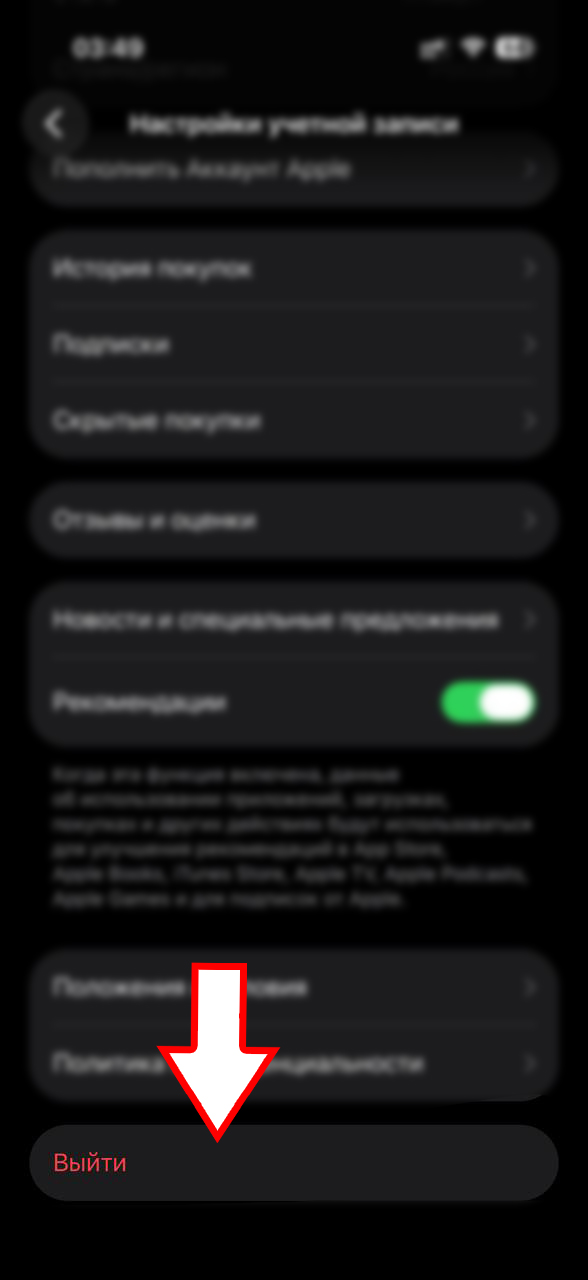
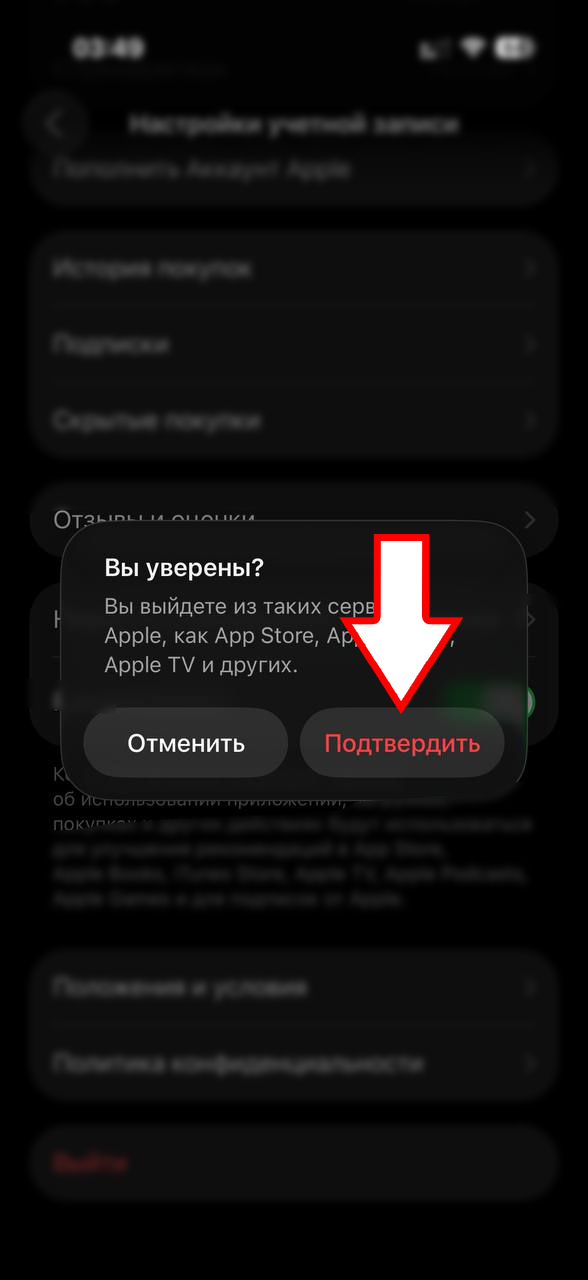
Подтвердите выход из раздела «Контент и покупки».
Создание заказа и загрузка приложения
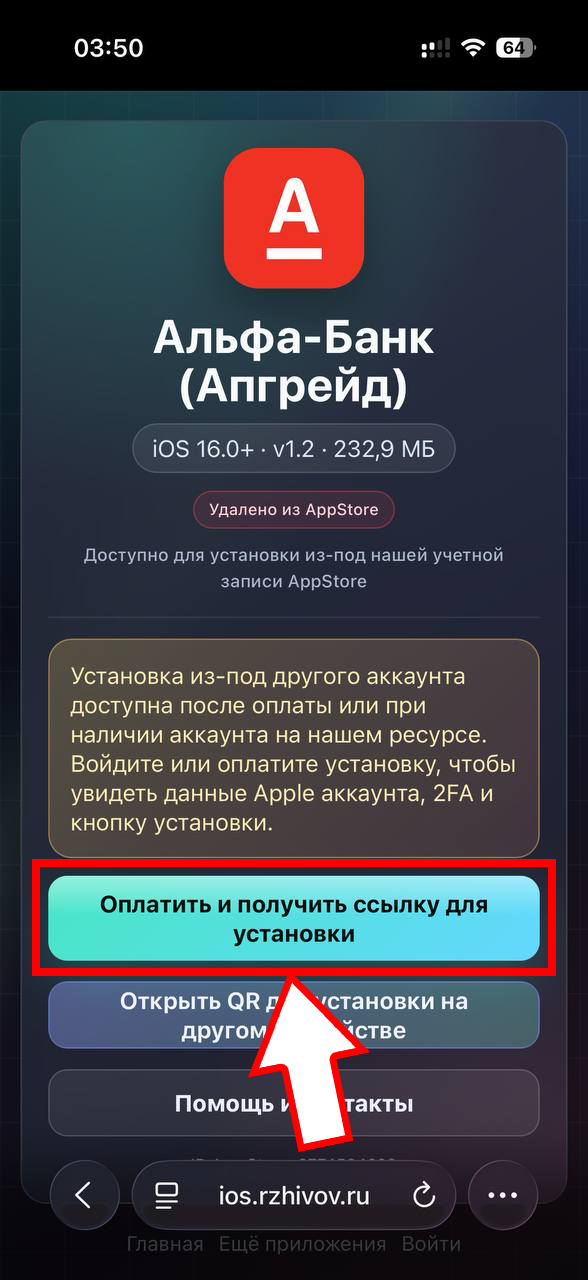
Выберите приложение в нашем каталоге и нажмите «Оплатить и получить ссылку для установки».
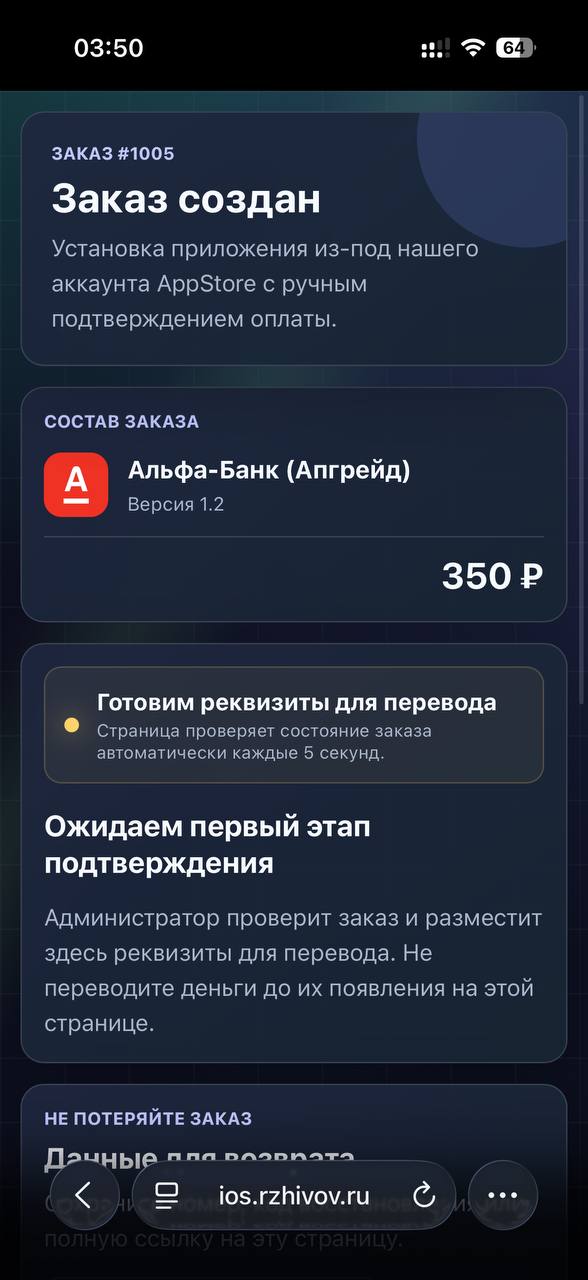
Будет создан заказ. Дождитесь, пока мы его подтвердим: обычно это занимает 5–10 минут, но иногда может потребоваться до одного часа.
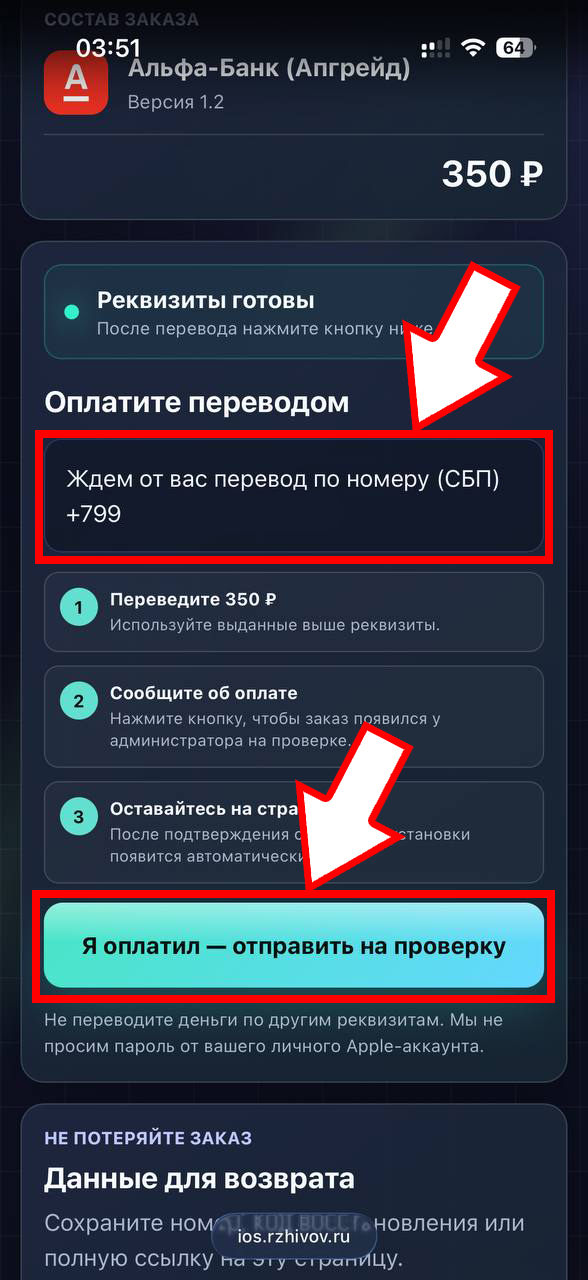
После подтверждения оплатите установку переводом по указанным реквизитам, затем нажмите «Я оплатил — отправить на проверку».
Дождитесь подтверждения оплаты администратором. Страница обновляется автоматически.
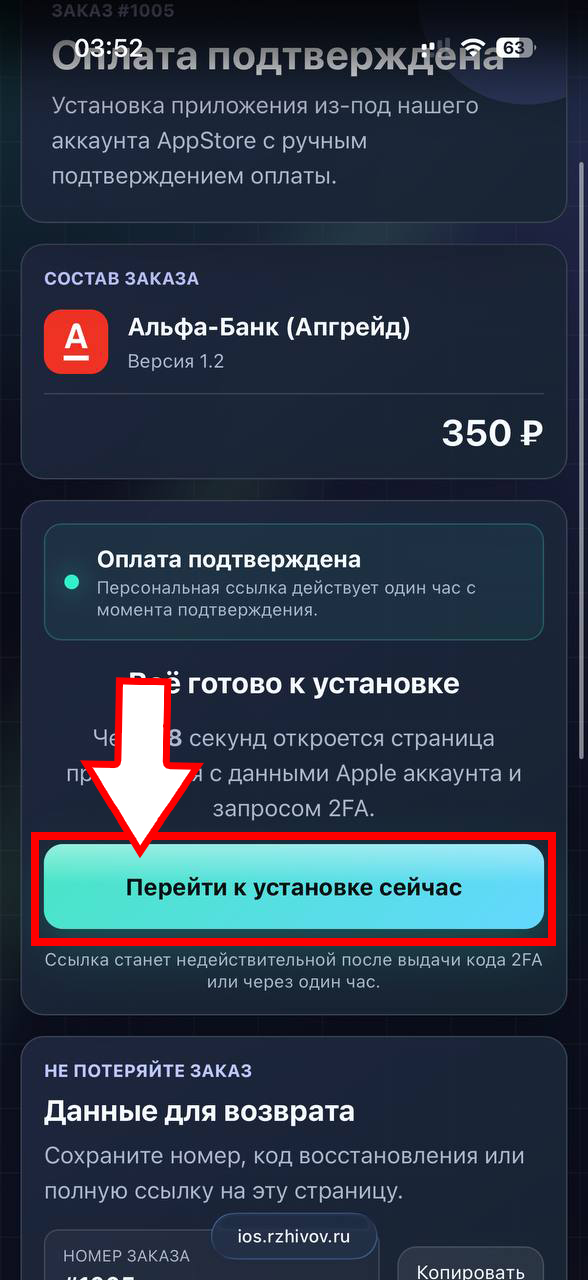
После подтверждения нажмите «Перейти к установке сейчас» или дождитесь автоматического перехода к приложению.
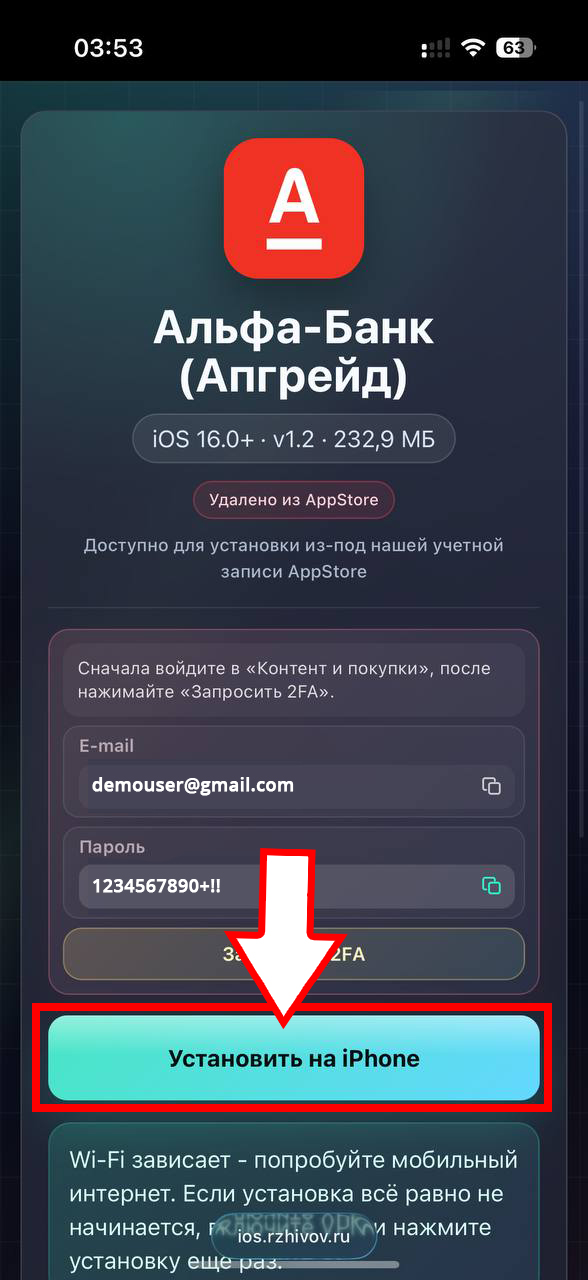
На странице приложения нажмите «Установить на iPhone».
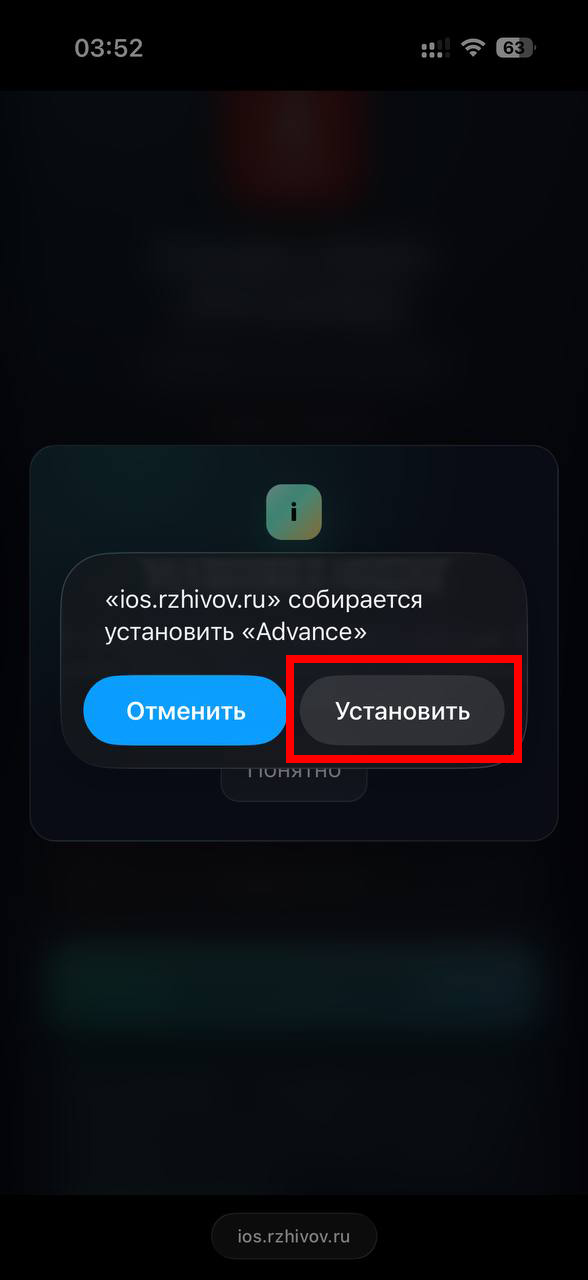
В открывшемся системном окне нажмите «Установить» — начнётся установка приложения.
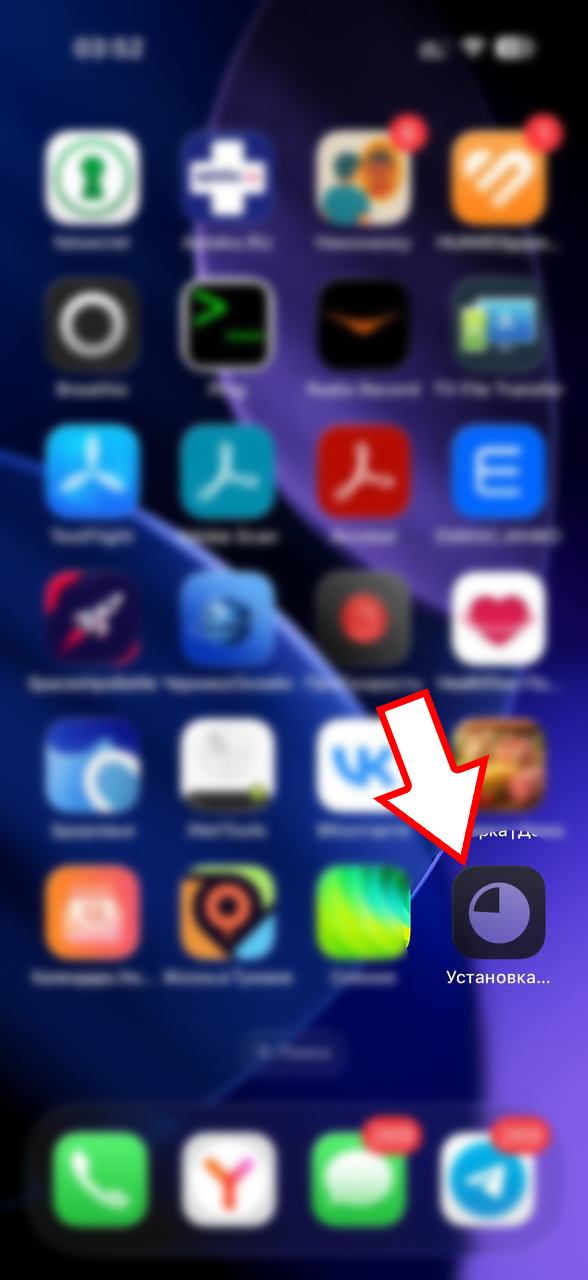
Дождитесь полной установки: вместо надписи «Установка…» появится иконка приложения.
Первый запуск приложения и получение кода 2FA
Откройте «Настройки» и снова перейдите в раздел «Контент и покупки».
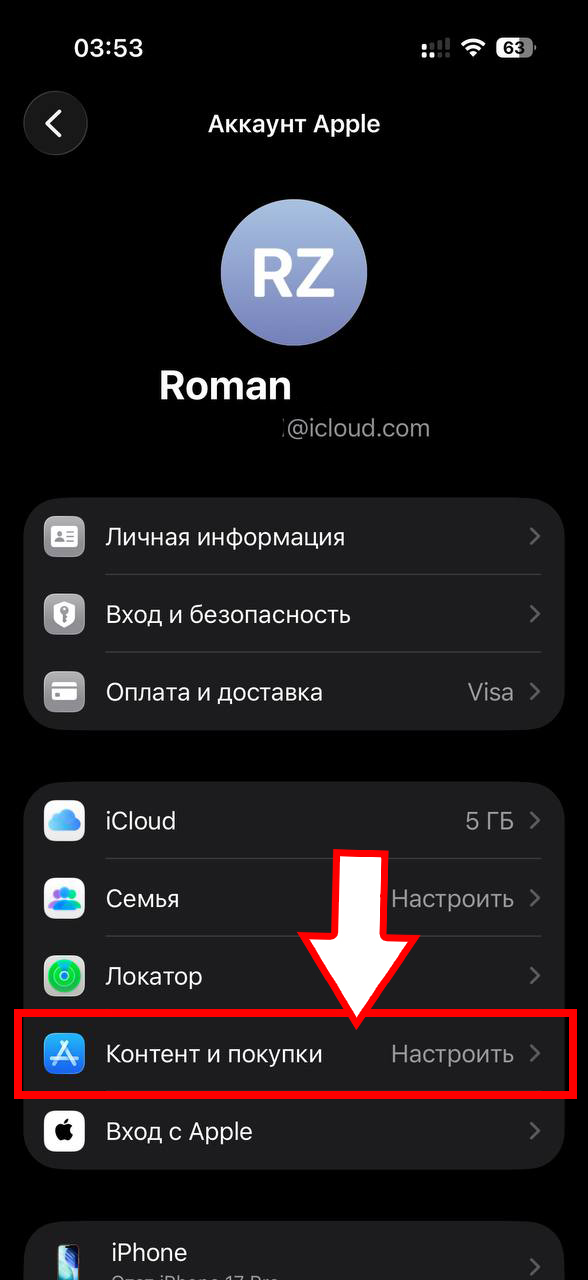
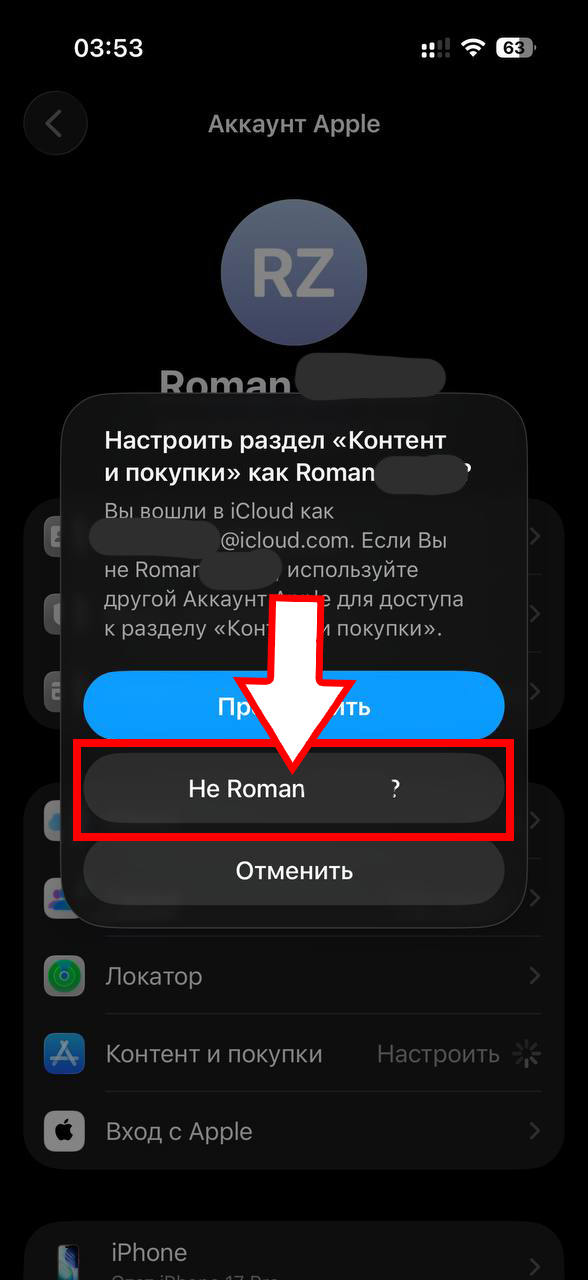
Выберите пункт «Не …?», чтобы войти под другой учётной записью.
Вернитесь на страницу установки в браузере. По очереди скопируйте E-mail и пароль, вставьте их в форму входа «Контент и покупки» и нажмите «Продолжить».
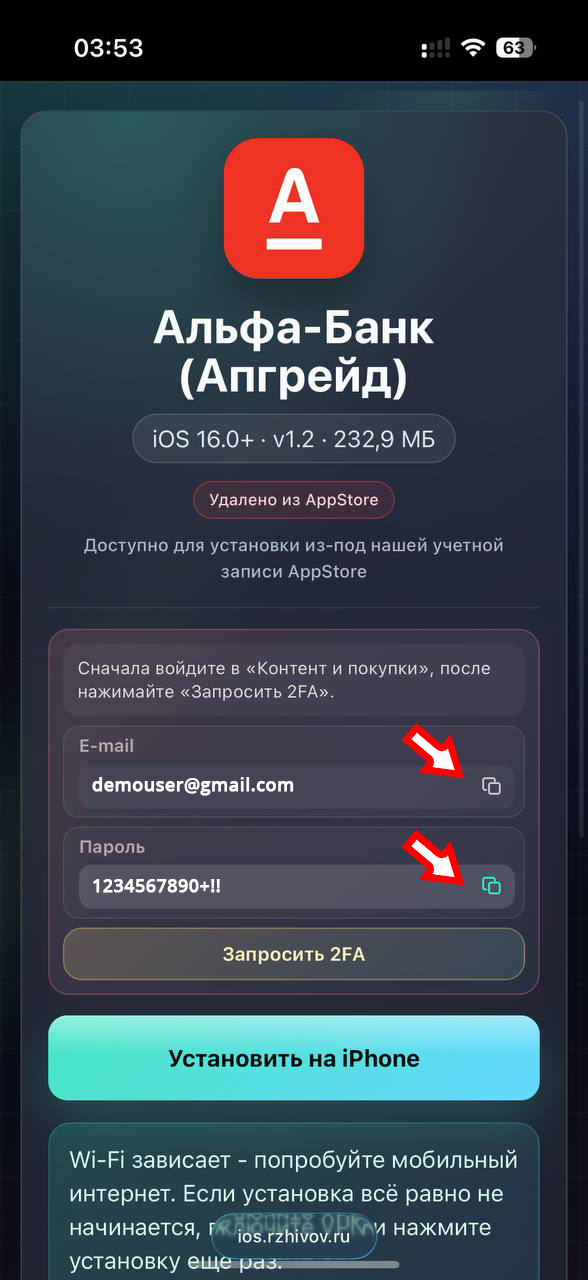
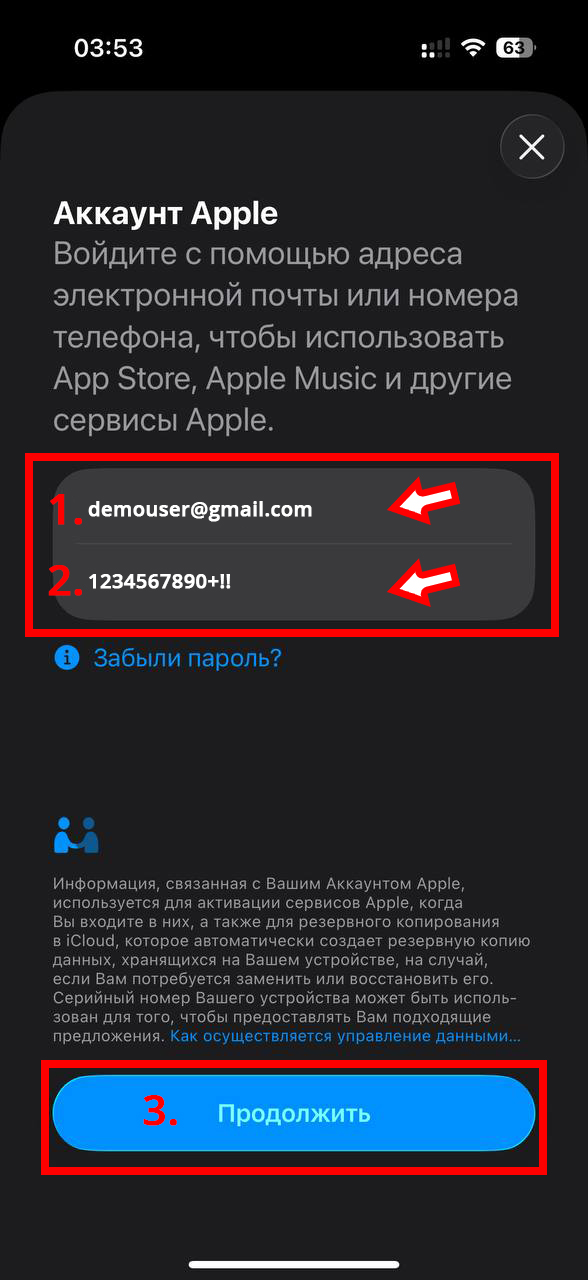
Когда iPhone запросит код двухфакторной аутентификации, вернитесь на страницу установки в браузере и нажмите «Запросить 2FA».
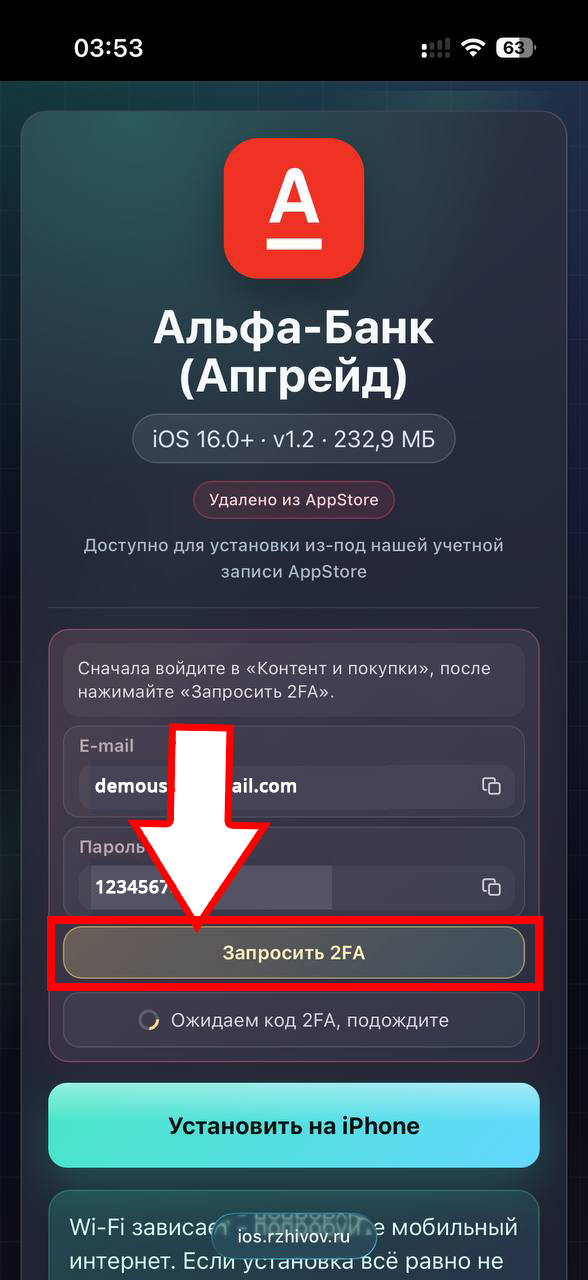
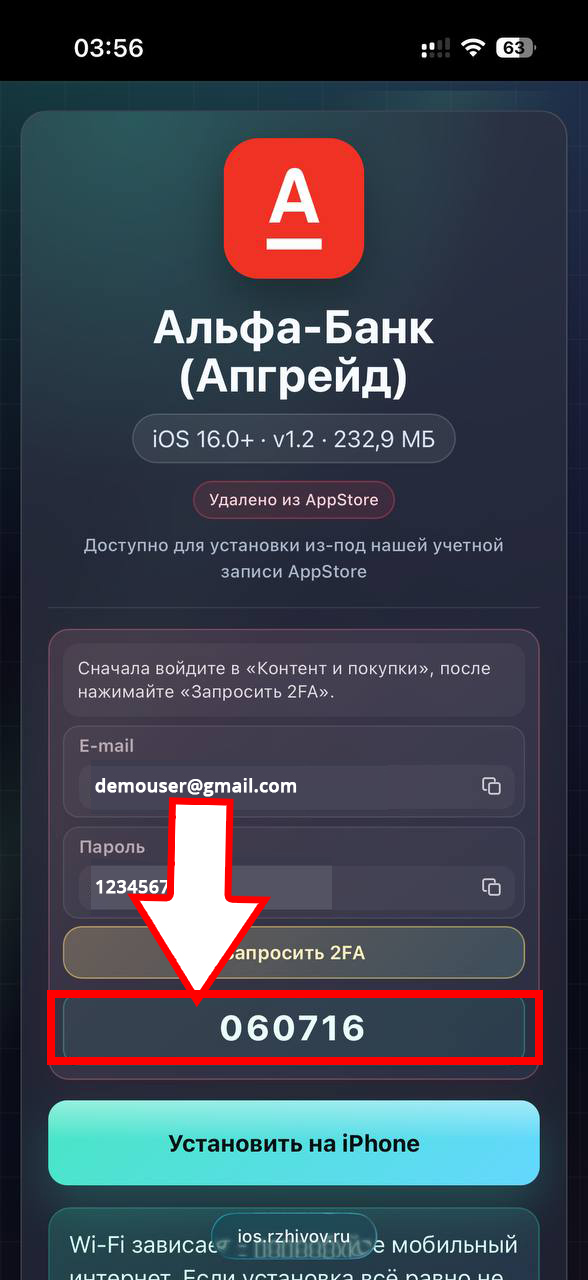
Введите полученный код 2FA на iPhone.
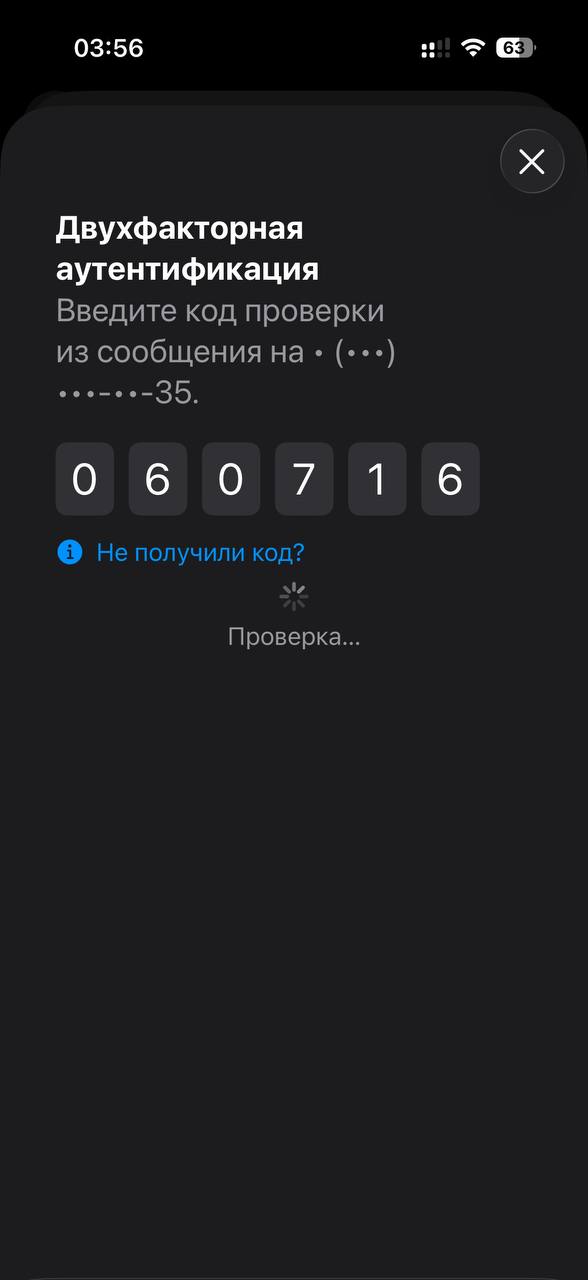
Обязательно вернитесь на главный экран, откройте установленное приложение и проверьте его работоспособность.
Вернитесь в свой аккаунт «Контент и покупки»
После проверки приложения вернитесь в «Настройки», нажмите на свой аккаунт и выберите «Контент и покупки». Внутри нажмите «Выйти», затем подтвердите действие.
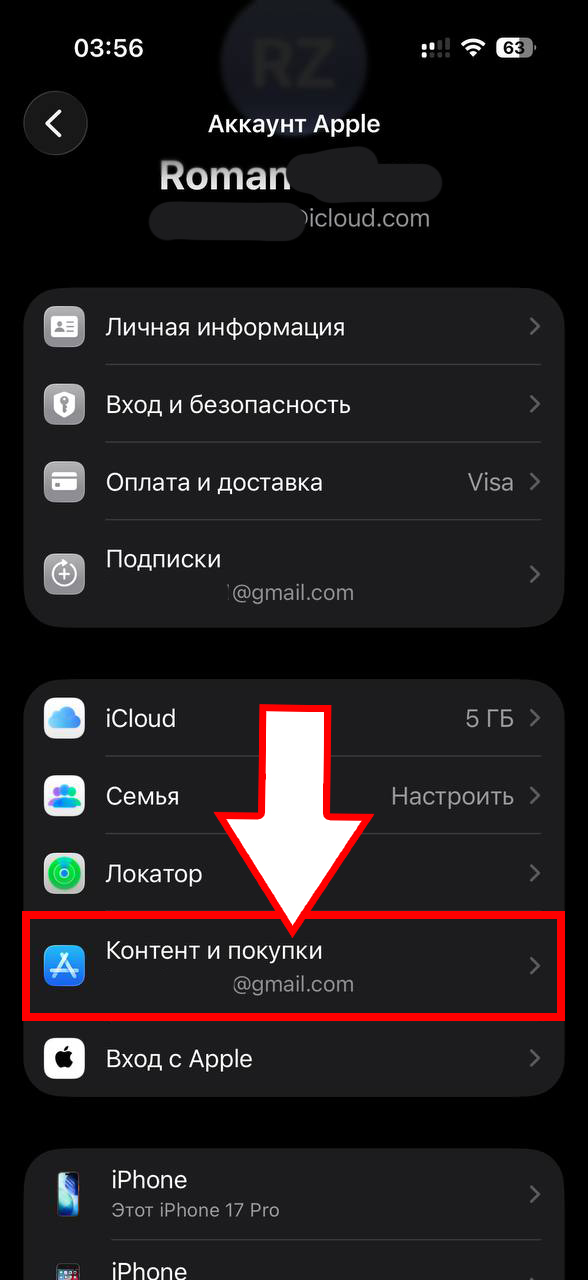
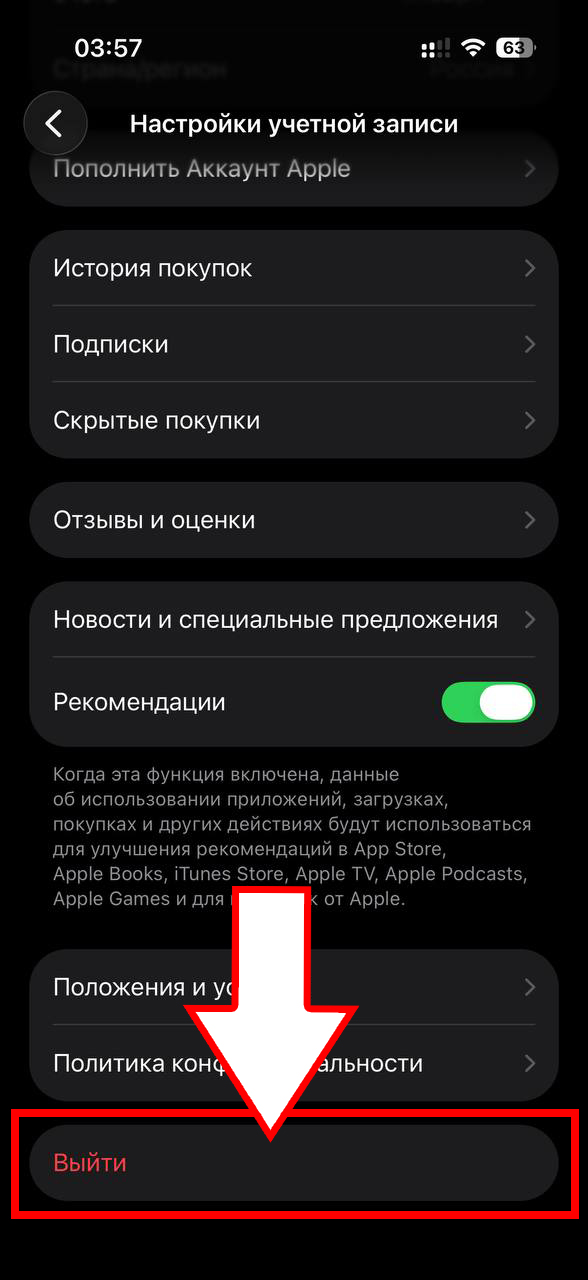
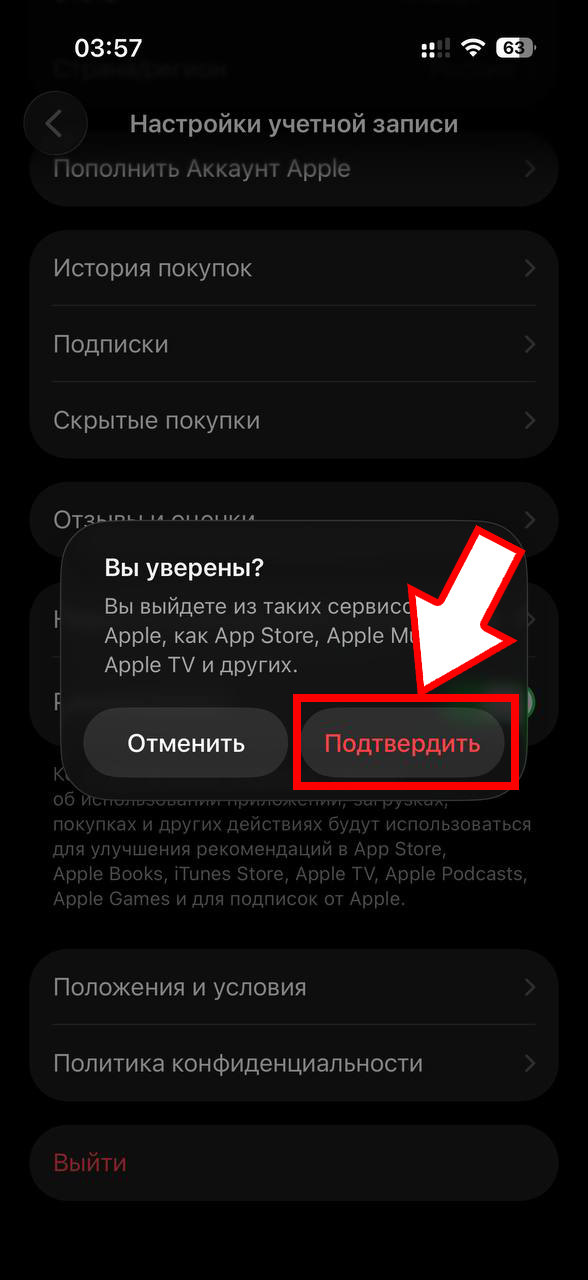
После выхода снова нажмите «Контент и покупки», затем выберите «Продолжить».
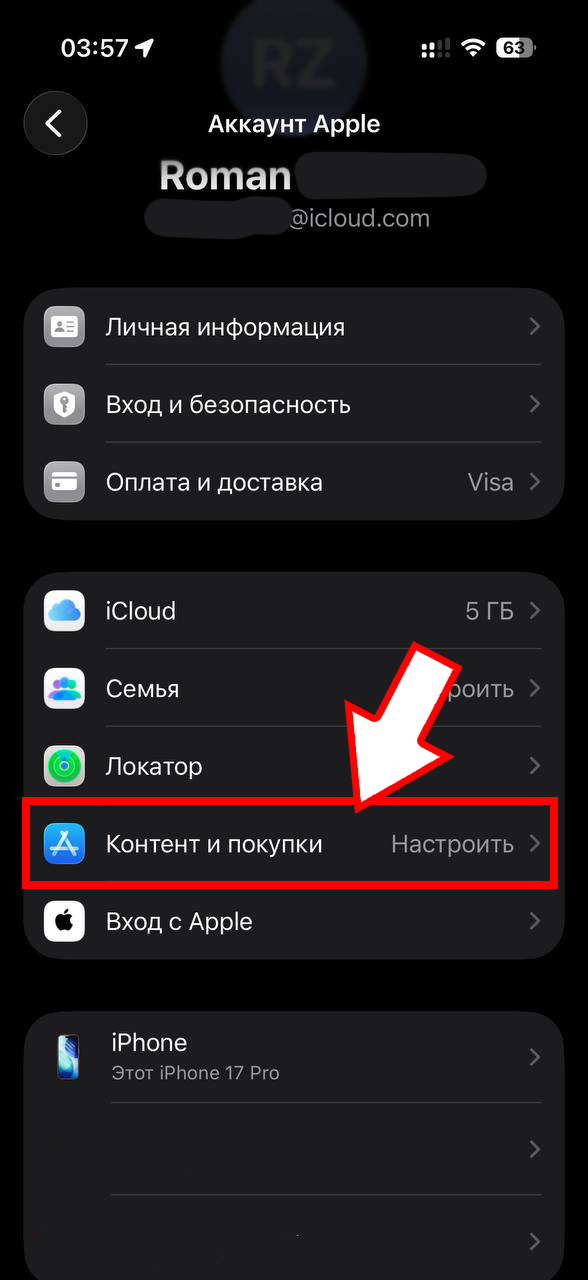
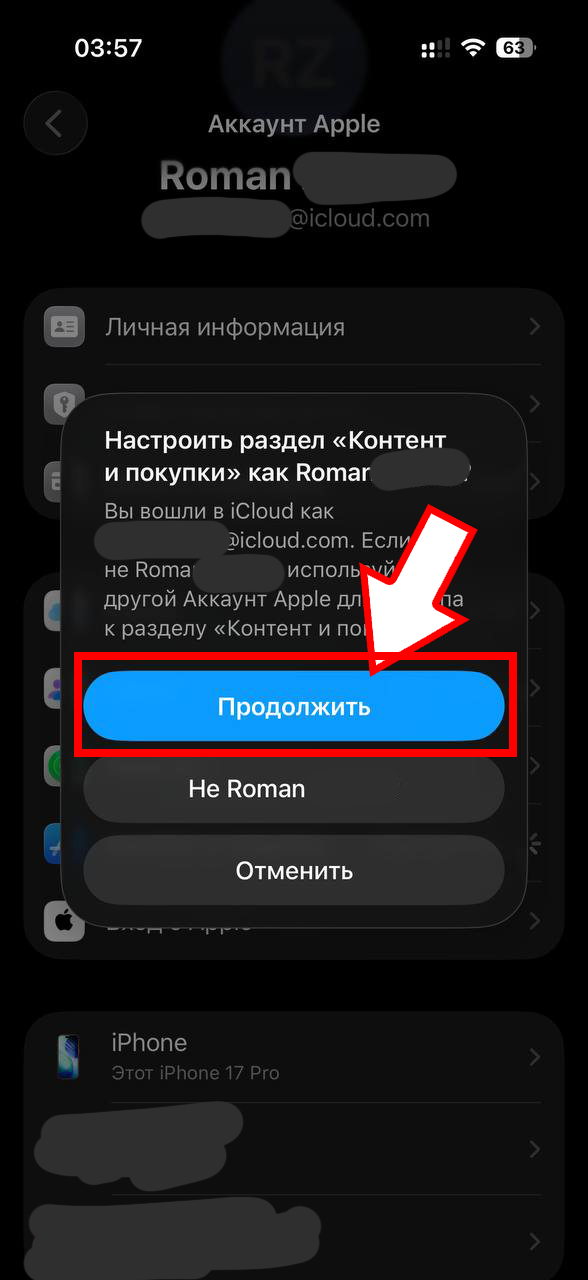
Готово. Вы вернулись в свой аккаунт AppStore.